Semua foto produk Anda harus terlihat satu keluarga: watermark yang sama, di posisi yang sama, dengan kualitas yang sama. Caranya bukan disiplin, melainkan template.
Apa Itu “Watermark Template”?
Watermark template = satu set konfigurasi yang dipakai ulang untuk semua foto:
- Teks: nama toko dan/atau tagline
- Logo: file logo brand (PNG dengan latar transparan paling baik)
- Posisi & ukuran: di mana watermark diletakkan
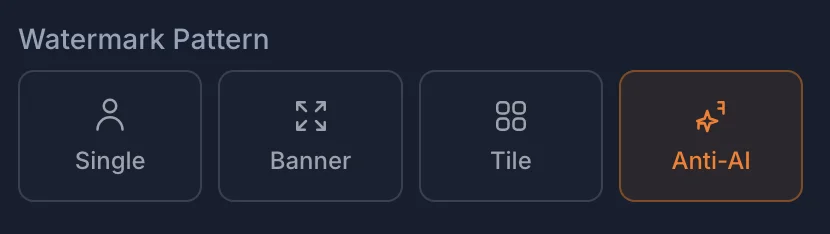
- Mode: center, banner, tile, anti-AI
Dengan template, watermark produk #10 dan produk #1.000 tampil identik — tanpa Anda mengulang kerjaan manual.
Langkah 1 — Siapkan Aset
- Teks toko: tulis nama toko persis seperti terdaftar di Shopee (bukan nama singkatan random).
- Logo (opsional): siapkan file PNG. Kalau logo Anda punya latar, rapikan dulu — logo transparan jauh lebih profesional di atas foto produk.
- Jangan masukkan promo yang mudah basi (misal “DISKON 9.9”) ke template utama — promo sebaiknya dibuat sebagai template terpisah yang dipakai khusus musim promo.
Langkah 2 — Buat Template di Watermarkuy
Watermarkuy — bulk watermark khusus Shopee, 100% gratis, tanpa daftar.
- Buka Watermarkuy.
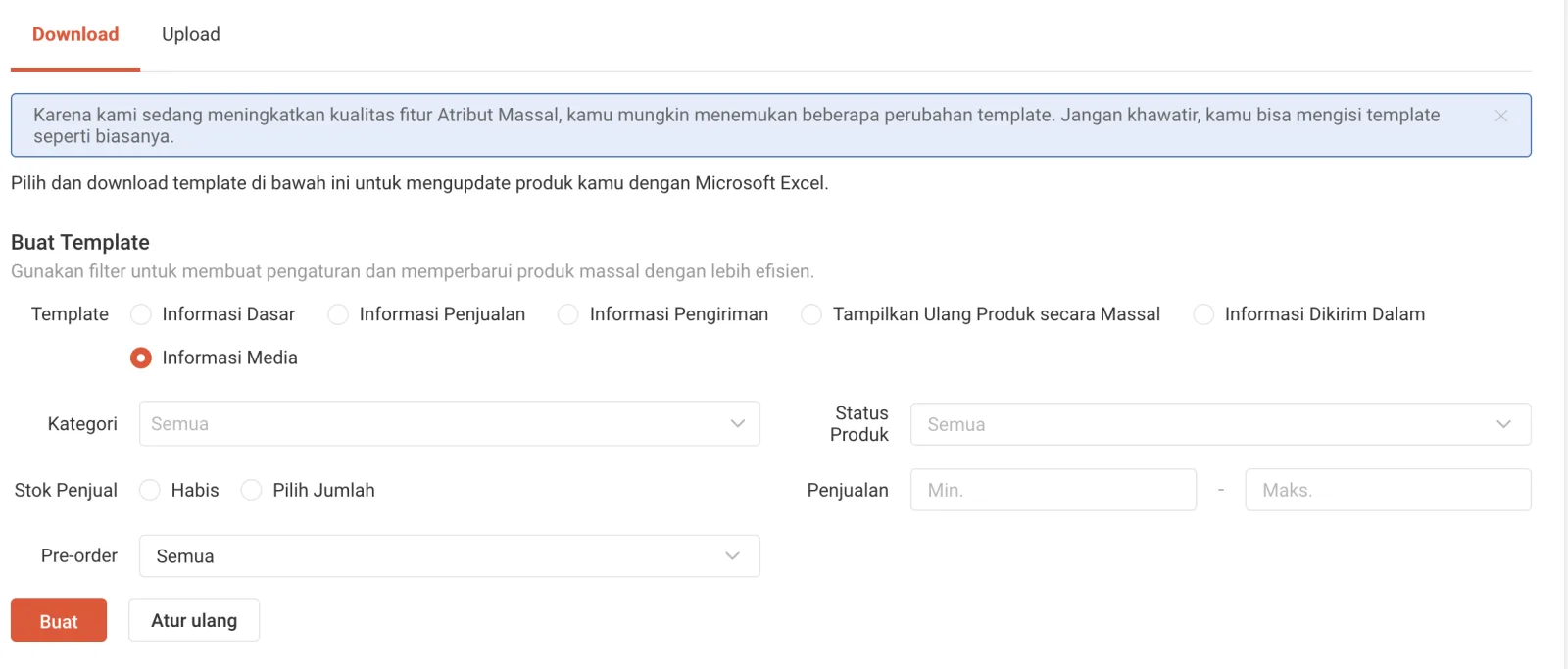
- Upload Excel Mass Update Media Info dari Seller Centre.
- Di panel konfigurasi, atur teks, upload logo, pilih mode dan posisi.
- Cek pratinjau: geser watermark ke posisi yang aman — tidak menutupi wajah produk atau judul.
Satu hal yang membuat watermark konsisten: atur template sekali, simpan kebiasaan itu. Watermarkuy memakai pengaturan yang sama untuk seluruh batch selama proses berjalan.
Langkah 3 — Terapkan dalam Satu Proses Batch
- Upload file Excel yang berisi semua produk (bisa ratusan baris).
- Semua gambar muncul sebagai pratinjau menggunakan watermark yang sama.
- Klik Proses — gambar dikerjakan paralel di browser Anda, otomatis dikompres di bawah 2MB.
- Download Excel baru, upload ulang via Mass Update → Media Info di Seller Centre.
Hasilnya: seluruh batch kini pakai watermark identik dalam satu proses.
Tips Template yang Efektif
Posisi
- Center: paling aman untuk anti-pencurian, tapi pastikan tidak menutupi produk.
- Banner atas/bawah: klasik, tidak mengganggu detail produk.
- Tile: pola berulang, sangat sulit di-crop, cocok untuk foto lifestyle.
- Anti-AI: watermark tambahan berbasis pola yang menyulitkan penghapusan otomatis.
Riset kompetitor
Lihat 10 toko sukses di niche Anda. Catat apakah mereka pakai watermark center atau corner, lalu sesuaikan — jangan menyalin, tapi pelajari standar industri.
Ukuran vs keterbacaan
Watermark terlalu kecil = mudah dihilangkan. Terlalu besar = mengganggu CTR. Targetkan proporsi yang terlihat jelas saat tampilan thumbnail (100–150 px) tapi tidak menguasai gambar.
Satu toko satu template
Hindari gonta-ganti watermark per produk. Toko yang konsisten terlihat lebih terpercaya di mata pembeli dan algoritma.
Jadikan Template Sebagai Kebiasaan
- Buat template setelan watermark toko Anda sekali.
- Terapkan setiap kali menambah produk baru — cukup perbarui Excel, re-upload, selesai.
- Teruskan ke tim/asesmen: satu orang saja yang atur template, sisanya cukup upload file.
Dengan template, ratusan foto hanya butuh beberapa menit — bukan berjam-jam. Mulai dari tutorial 3 menit jika belum pernah mencoba, lalu buat template pertama Anda.